ラベル フォント の投稿を表示しています。 すべての投稿を表示

2015年6月13日土曜日

夏のイベントにみずみずしい文字加工

中級編 ★★★☆☆

こんにちは。
今回は夏のイベントに向けて、みずみずしい文字加工を紹介したいと思います。
海物語関連のイベントにも使えて、意外と年純マストな文字加工ではないでしょうか?


こんな感じに仕上げていきます。
文字を膨らませたようにしていきます。色を変えたり、設定を変えたり、
デコレーションすることでもっと自分の理想に近い文字加工にできます。
ここでは、基本的な作成方法を紹介するので、デコレーションなどは、後ほど…。


1.まず、フォトショップをひらきます。

設定は、3000x700pixelの300dpiにしています。


2. 文字ツールで加工したい文字をタイプします。
 
左側にある”T”という部分をクリックして、
白の画面をワンクリックすれば、‘I’という文字が
カチカチ点滅しますので、そのまま入力してください。
”T”という文字がでない場合は、ウィンドウズのツールをクリックすれば出てきます。文字パレットで好きなフォントなどを設定します。


レイヤーはこんな感じで表示されます。

3.レイヤースタイルを開く。

レイヤー内に表示された”T OCEAN7”のレイヤーをダブルクリックします。
そうするとレイヤースタイルという設定画面が表示されます。
もしだめな場合は、上のメニューのレイヤーの中のレイヤースタイルのどれでもいいので、クリックします。

4. レイヤースタイル>光彩(内側)をチェックする。

文字の周りに陰をつけることでぷっくり感を強調してくれます。

1.構造の中の描画モードを乗算にします。

2.カラー部分をクリックし、色を白からグレーにする。
ベースの文字が黒以外の色であれば、グレーで乗算を選ぶとどんな色でも対応できます。

3. 光彩のサイズをきめる。文字を見たときにほんのり文字の周りが濃くなっていればOKです。後で変更可能なので、いまいちと思えば後でかえてみてください。

4. レイヤースタイル>ベベルとエンボスをチェックする。

同じレイヤースタイルの中の左側にベベルとエンボスがあるので、クリックしてその設定をしていきます。この設定で文字に立体感を出していきます。


1.構造のスタイルはベベル(内側)に設定する。

2.陰影の角度と高度を変える。

角度も高度もおまかせですが、同じような雰囲気にするには、上の画像を見て確認してみてください。ちなみに角度が14度と高度が69度です。

3.ハイライトモードをスクリーンに変えて100%にする。色の設定は白です。

4.シャドーモードをノーマルモード又は乗算で30%くらいにかえます。色の設定は黒です。

最後にレイヤースタイルをOKをクリックしてできあがり。
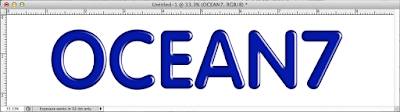

これをベースに、色を変えたり、ベベルを変えたりして、
工夫してデコレーションしていってみてください。

こんなかんじに…

背景や泡などを足したら、いい感じになります。


参考画像…


2014年7月16日水曜日

斜体の文字の作り方♪

初級編 ★☆☆☆☆

文字について。
前回こちらで文字にもゴシックと明朝体があるということをご紹介しました。
今回はレギュラーな文字と斜体文字を紹介したいと思います。
それと一緒にに斜体文字(イタリック)でもイラストレーターでも作り方を紹介します。

おさらい。

左側に10度の斜体をかけました。スピード感の文字になります。
レース的なイベントなどに使えるフォントだと思います。

〈イラストレーターでイタリック(斜体)の作り方
アルファベットであれば書体のファミリーの中にイタリックが入っていますが、
ほとんどの日本語書体はレギュラー又は太さの違うボルドのみがほとんどです。
なので、自身で傾かせて目立たせます。
イラストレーターで文字だけでなくなんでも傾かせることができるので、
知っていればいつか役に立つかもしれません。

なんでもいいので文字をタイプします。それが選択されたまま、
オブジェクト>変形>シアーをクリックします。

この画面が出てきます。シアーの角度を入力することで、
文字の傾き具合が決まってきます。プレビューにチェックマークを入れれば
どのくらい傾くのかが確認できます。
上の「勝負」の文字は10度です。で、OKボタンをクリックすれば出来上がりです。

こちらの文字を金文字にしてグラデーションしたり、袋文字にしたりすれば、
もういい感じの文字になります。
という感じです。

2012年9月7日金曜日

フォント書体の使い分け。2

先日、フォント書体の使い分けとして、明朝とゴシックについて書きました。
今回はパチンコ店の書体として、時々タイトルなどに使われるのは
その他の手書き文字、POP体など…。
なぜなら、インパクトがあり、内容を表現してくれるから!
 これは、手書き文字のフォントで文字の強弱があり、墨が舞うようなイメージで
かなりインパクトのあるフォントです。


ほかには、こういうちょっとPOPなかんじに仕上げたり…
丸い文字で、親近感を出す。「遊ぱちって5000円以内で2時間あそべるってことで。
とりあえず、ギャンブルという概念よりはゲーム感覚に近いパチンコです。
だから、文字も「攻め」というより「守り」というスタイルから角丸のフォントが
使われています。女子とかパチンコ初心者向けですよね。

なので、機種だったり、イベント内容だったりでフォントを
使い分けるといいかもしれません♪

では、デザインで集客がんばって下さい♪


祭りの文字のベクターのダウンロードはこちら↓ イラレ筆文字★祭セット★アウトラインデータ を購入

メリハリの行書体。手書き文字!
筆技名人フォント「極・悠創体」 for Windows & Macintosh を購入

2012年8月30日木曜日

フォント書体の使い分け。

今回は、フォント書体について書こうと思います。
いろんな種類があるのですが、基本的に日本語はゴシック、明朝、その他って感じです。
使用されるフォントはゴシック又は明朝が大半で、
その他は、手書き文字、楷書、POP体といった具合です。
※その他のフォントは改めていつか話したいと思います。


ゴシック又は明朝が大半を占めているのは、まずフォルムがとてもしっかりしていて
きれいということから、読みやすいのが理由で使われています。
なので、読ませるときは、この二つのどちらかが適切です。
歴史とか言い始めたら長いんで…。短く。
ゴシック体は、同じ太さで作った書体。明朝は筆で書いた文字を細い線と太い線で
強弱をつけてきれいにシンプルになった書体です。

この使い分けについて…。あんまりどっちを使うかとか考えないと思うんですが、
私から見て親しみやすいのは、ゴシックです。カジュアル感と親しみ感が
半端ないです。女子としては、明朝よりもかわいいし。
昔の文字は、だいたい明朝っというイメージがあるだけに、明朝には重みがあります。
なので、明朝には、ちょっと品を出したいときや真面目な雰囲気のときに使います。
私の中での使いわけはそういう感じでしてるのですが、
パチンコ店のPOP作成に使うなら、断然ゴシックのボルド(太文字)をおすすめします!
なぜかというと、ぱっとみたときにゴシックのほうが、目に入りやすく太いからです。
やはり、見た目で黒部分が多い方が強く見えるからです。
明朝だとちょっと弱い…。しかし、高級感を出す広告、POPなどにおすすめです。

ゴシックと明朝の違いどうですか?
ちょっと気を使って使い分けてみてもいいかもしれませんね。


これ無料フォントです♪使ってみてください。
F910明朝W3-IPA(無料) を購入無料お試し版「F910シネマ明朝かなW6(清音)」 を購入

2012年8月11日土曜日

イラストレーターで袋文字作成!

初級編 ★★☆☆☆

こんにちは。前回は、Wordでの袋文字の方法をついて書いたのですが、
今日はイラストレーター(以下イラレ)で袋文字をつくる方法を書きたいと思います。

ついでに、イラストレーターのキーボードのショートカットも覚えてもらえれば
いいと思います。


Wordは、文章を書くためのアプリケーションなので、
ポスターなど画像を扱うのはイラレ又はフォトショップになってきます。
基本的な紙のグラフィックデザインはイラレ、フォトショップまたは
インデザインで作成されています。チラシやカタログなどですね。
なので、使い方を身につければ簡単なので、この際扱ってみてください。

紹介は、基本的な操作はわかった上で紹介していきます。ですので、
紹介する中でわからない点がありましたら、質問してください。

<袋文字の作り方>

まず袋文字にしたい文字を入力します。
その文字をコピーします。Command+Cでコピーできます。
※ウィンドウズユーザーが多いかと思ったのでCommandにしたのですが、
MacユーザーはAppleキーを使ってください。
ペーストっといきたいのですが、そうではなく、その文字の直下(後ろ)に
ペーストをしたいので、Command+Vを使ってください。
見えないですけど、同じ文字が後ろに隠れている状態になります。
しかし、選択されている文字は前の文字なので、後ろの文字を
クリックしないといけません。そのときに、前の文字を一旦隠したいと思います。
それが、Command+3で隠すことができます。
同じ文字なので変化はありませんが、この文字に線(ストローク)をつけていきます。


それで線の色を変えます。先ほど一旦隠した手前の文字を出します。
Command+Alt+3で見えます。


これで簡単袋文字の完成!
簡単なのでやってみてください。

余談:文字に直接線をつけてしまっている人がいますが、
あれはホントにきれいな文字の形を壊してしまって見るに耐えます。
なのでやめて下さい。プロがみたら、素人がやったのまるわかりです。


ショートカットにご興味がある方、こちらのサイトを参考にしてみて下さい。
http://www.illareya.net/douzyhou/douzyou-short-cut-win.html